Qt Creator: установка и настройка в Windows
Как устроена установка в курсе
Qt Creator ставится по инструкции курса: https://lms.crafted.su/tech-notes/2026-09-02-install-mingw-and-qt-creator/
Схема отличается от «обычной» установки Qt из интернета. Ставится три части по отдельности:
- MSYS2 — из него берётся компилятор mingw-w64 (gcc, g++, gdb), а также CMake и Ninja;
- Qt Creator 19 — отдельным архивом
qtcreator.7zс зеркала (Qt Online Installer не используется); - вспомогательное: Visual C++ Redistributable (нужен для запуска Qt Creator) и 7-Zip (распаковать архив).
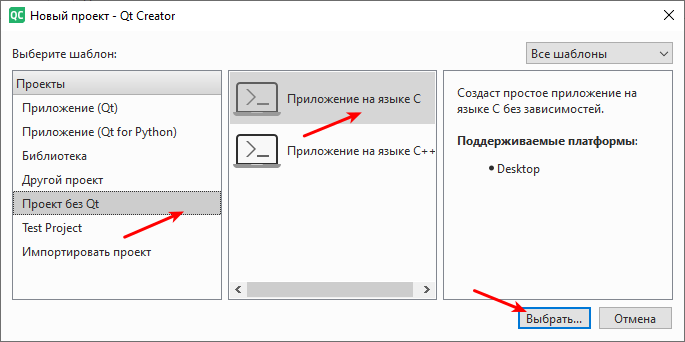
Библиотека Qt (framework) не устанавливается — она нам не нужна. Программы консольные, на языке C, поэтому в мастере выбираем «Проект без Qt» → «Приложение на языке C».
Шаг 1. Установка MSYS2
- Откройте https://www.msys2.org/ и скачайте установщик msys2-x86_64…exe.
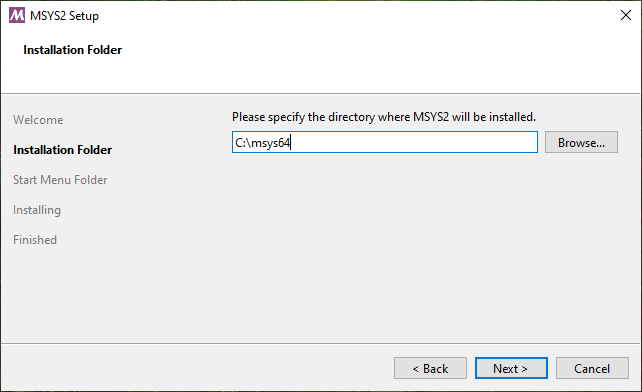
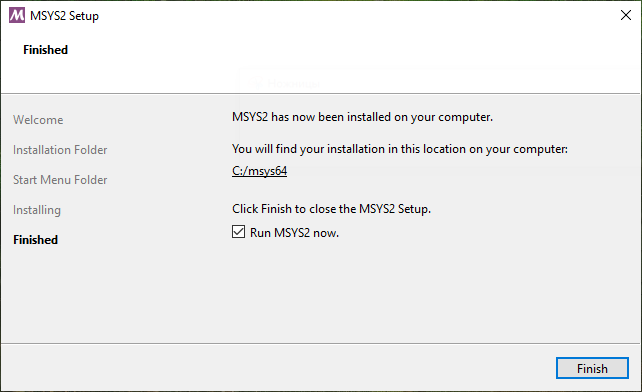
- Запустите его от имени администратора и пройдите шаги.
- Путь оставьте по умолчанию —
C:\msys64(если меняете, запомните путь: он нужен в.bat).

Шаг 2. Компилятор, CMake и Ninja
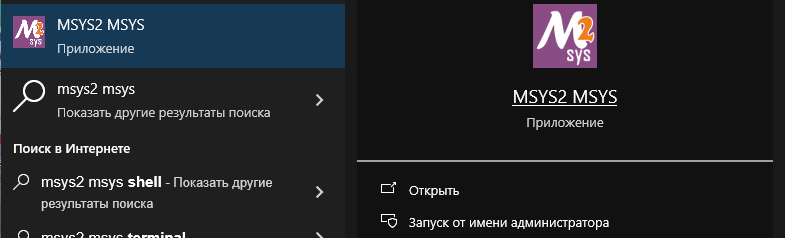
- Запустите MSYS2 MSYS от имени администратора.
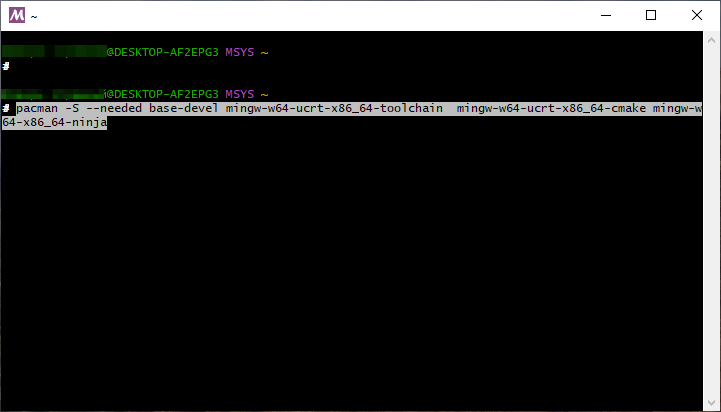
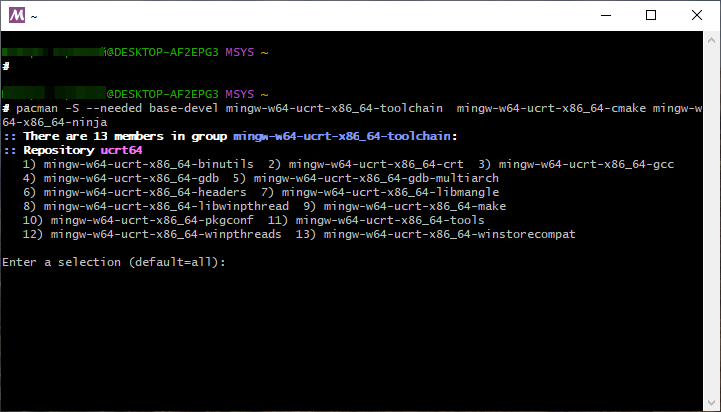
- Вставьте команду (правая кнопка мыши → Paste) и нажмите Enter:
pacman -S --needed base-devel mingw-w64-ucrt-x86_64-toolchain mingw-w64-ucrt-x86_64-cmake mingw-w64-x86_64-ninja
- Установщик дважды попросит подтверждение — нажмите Enter (ничего вводить не нужно).
- Дождитесь завершения и закройте окно.
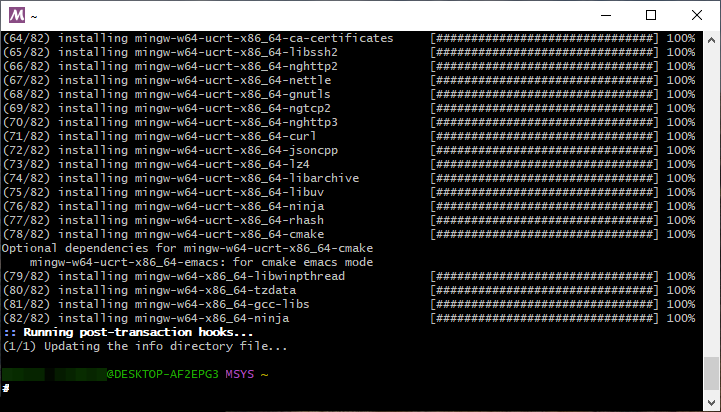
После этого компилятор и отладчик лежат в C:\msys64\ucrt64\bin (gcc.exe, g++.exe, gdb.exe), CMake — там же.
В команде курса Ninja ставится из репозитория
mingw64(неucrt), поэтомуninja.exeможет оказаться вC:\msys64\mingw64\bin, а его нет вPATHиз ярлыка. Если CMake не находит Ninja — см. диагностику, случай B.
Шаг 3. Qt Creator из архива
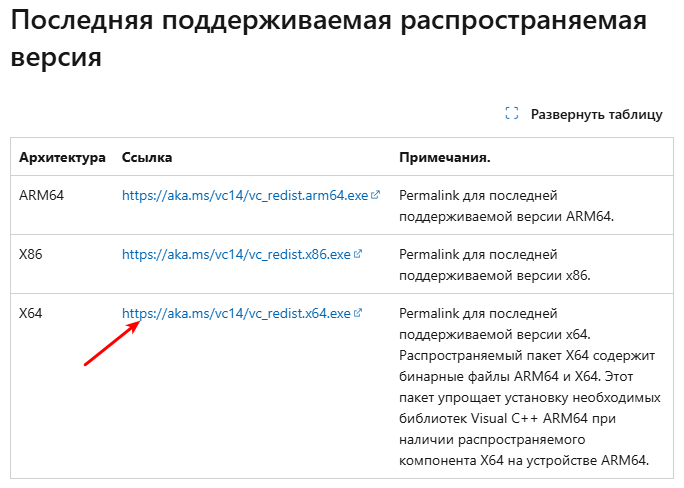
- Поставьте Visual C++ Redistributable: https://aka.ms/vc14/vc_redist.x64.exe (от имени администратора).
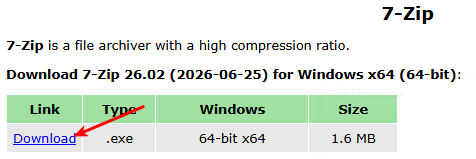
- Поставьте 7-Zip: https://www.7-zip.org/.
- Скачайте qtcreator.7z (Qt Creator 19.0.2) из зеркала:
https://mirror.yandex.ru/mirrors/qt.io/official_releases/qtcreator/19.0/19.0.2/installer_source/windows_x64/
Нужен именно файл
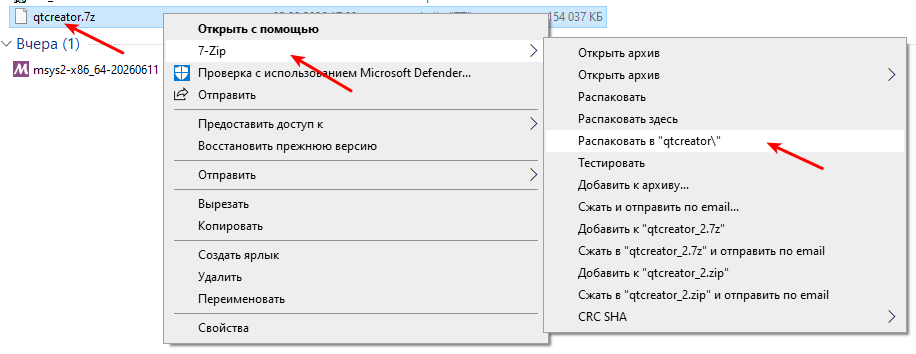
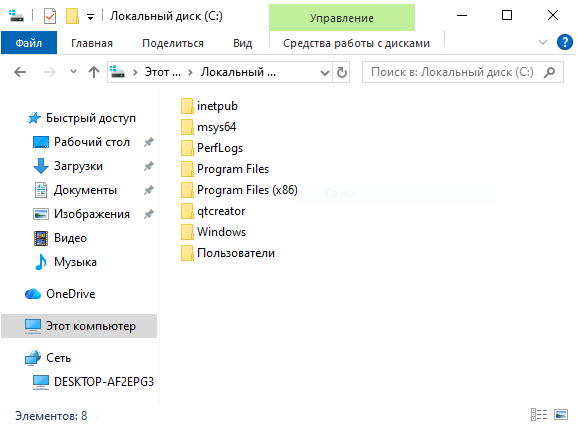
qtcreator.7zиз каталогаinstaller_source/windows_x64, а не установщик. - Распакуйте архив (7-Zip → «Распаковать в “qtcreator\”») и переместите каталог
qtcreatorв корень дискаC:, чтобы получилсяC:\qtcreator— внутри должны бытьbin,lib,share.
Шаг 4. Файл запуска и ярлык — обязательный шаг
Qt Creator запускается не напрямую, а через .bat, который добавляет в PATH каталог MSYS2
с компилятором.
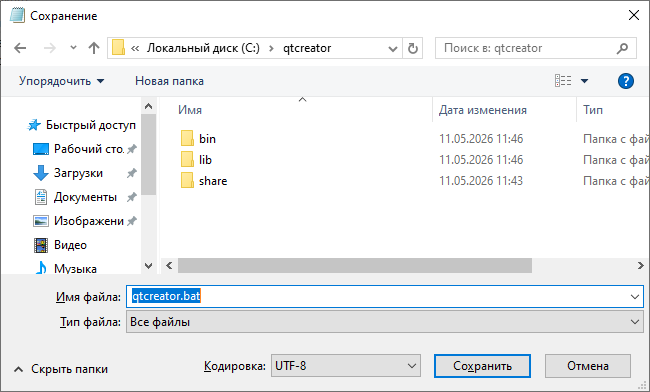
- В Блокноте создайте файл
C:\qtcreator\qcreator.bat(тип файла — «Все файлы»):
set PATH=C:\msys64\ucrt64\bin;%PATH%
start "" "%~dp0\bin\qtcreator.exe"
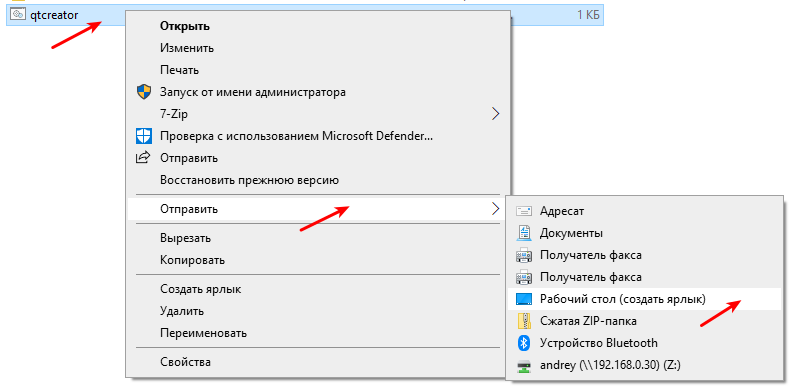
- Сделайте ярлык этого файла на рабочем столе и запускайте Qt Creator только через него.
- Если MSYS2 установлен в другой каталог — исправьте первую строку.
Самая частая причина «компилятор не запускается»: если открыть
bin\qtcreator.exeнапрямую,PATHне задан, MinGW не находится и в комплекте появляется жёлтый треугольник.
Шаг 5. Первый запуск Qt Creator
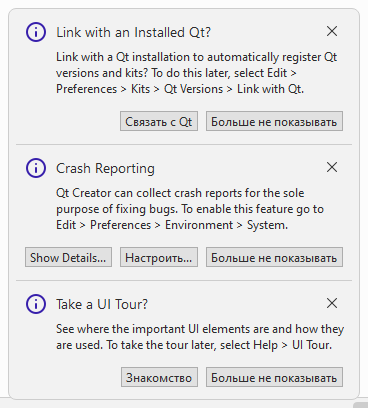
При первом запуске будут подсказки:
- Link with an Installed Qt → «Больше не показывать» (Qt framework мы не ставили);
- Crash Reporting → «Больше не показывать»;
- Take a UI Tour → «Знакомство» (кратко покажет элементы интерфейса среды).
Шаг 6. Проверка комплекта сборки
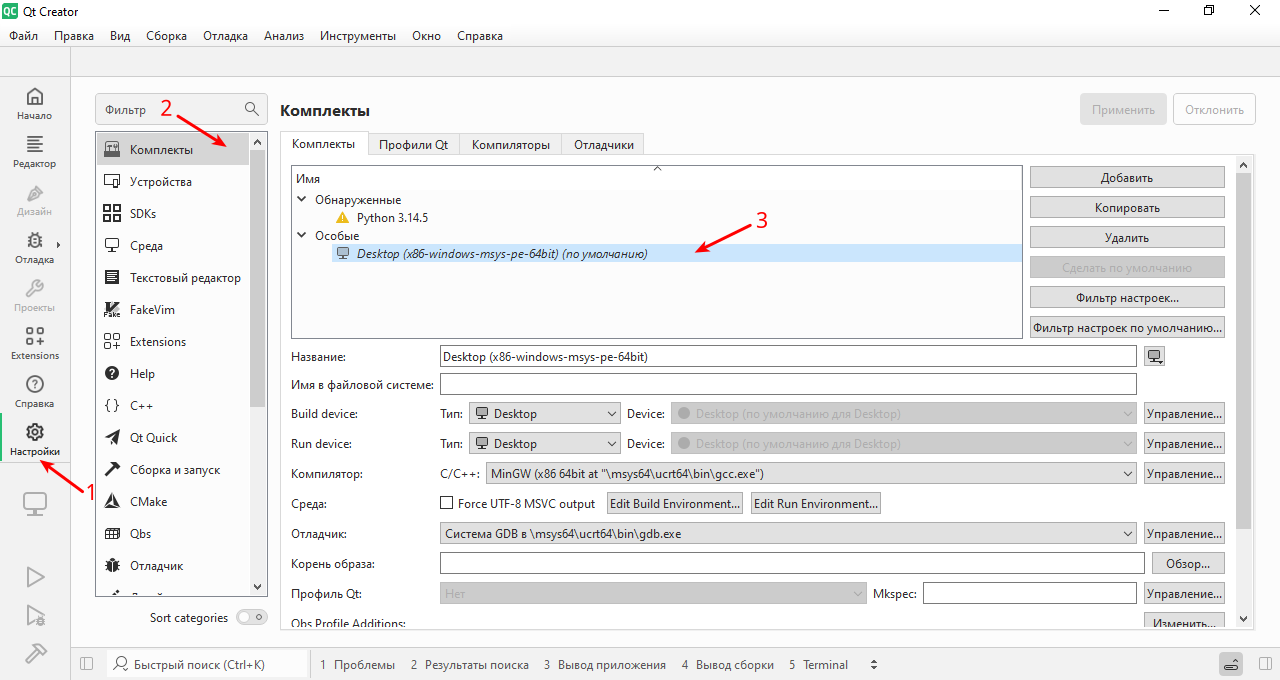
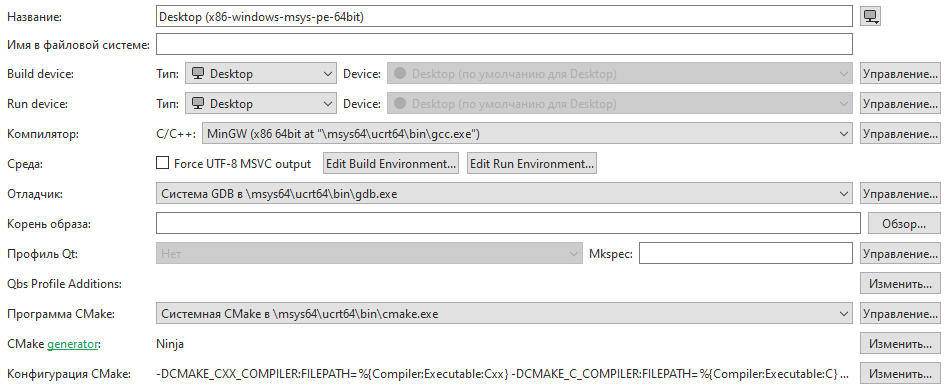
Откройте Параметры → Комплекты → Desktop и проверьте:
- значок комплекта серый (жёлтый — чего-то не хватает, см. диагностику);
- компилятор — MinGW;
- отладчик — GDB;
- путь к CMake заполнен.
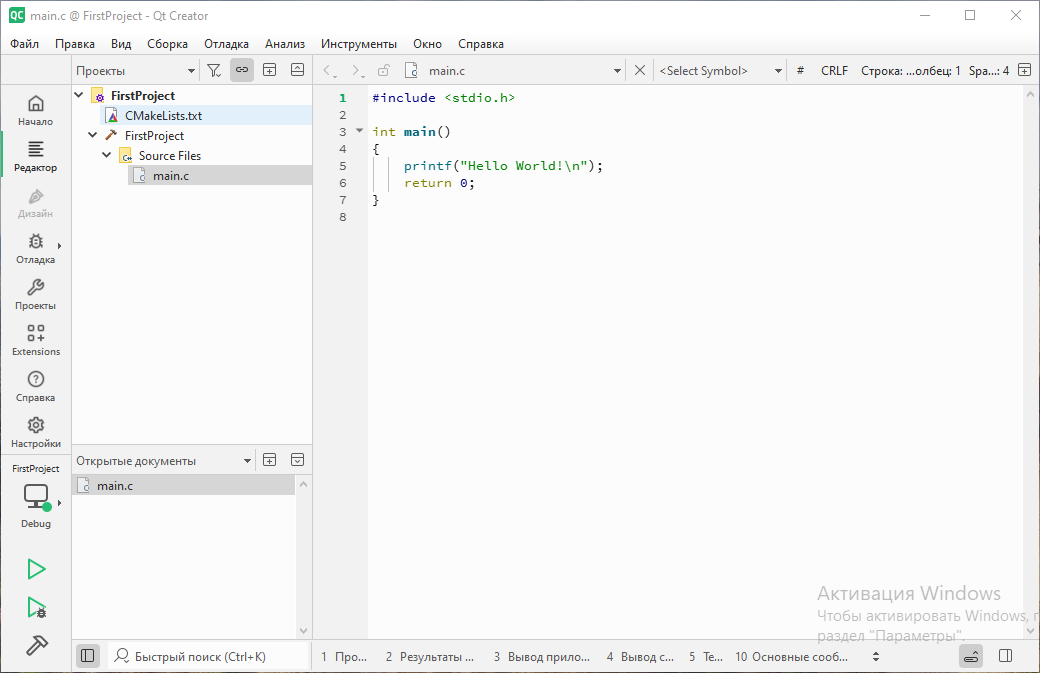
Шаг 7. Первая программа
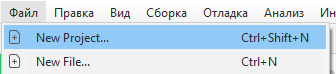
- Файл → New Project.
- «Проект без Qt» → в центре «Приложение на языке C» → Выбрать….
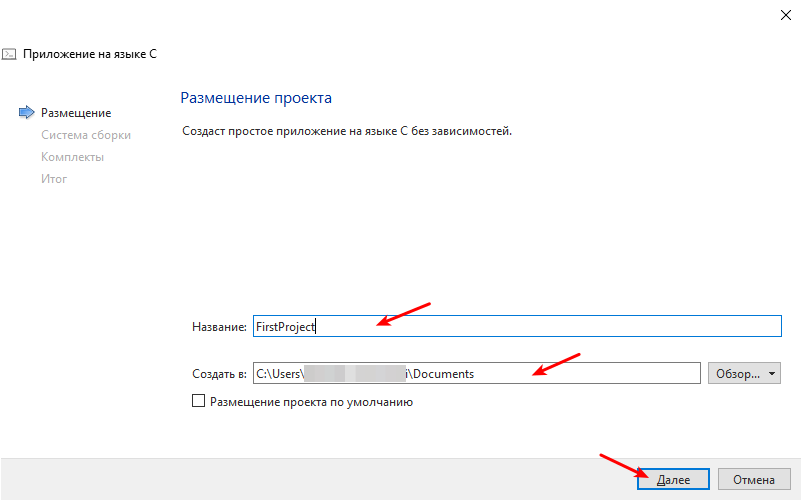
- Имя проекта — латиницей, папка — без кириллицы.
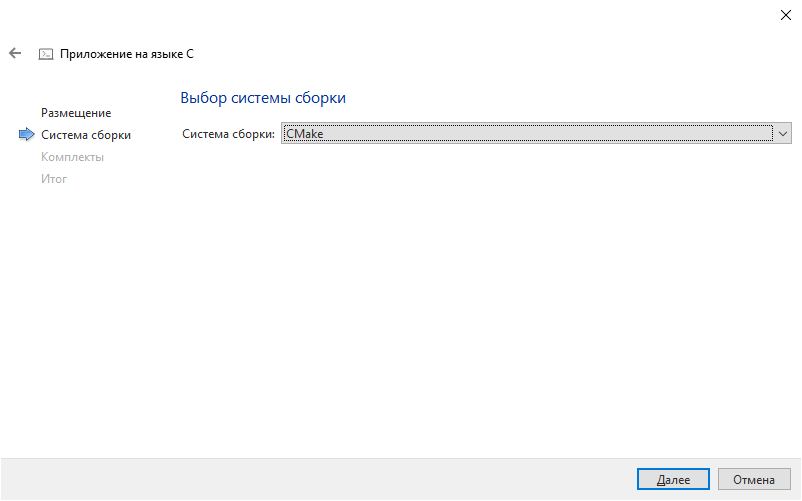
- Система сборки — CMake.
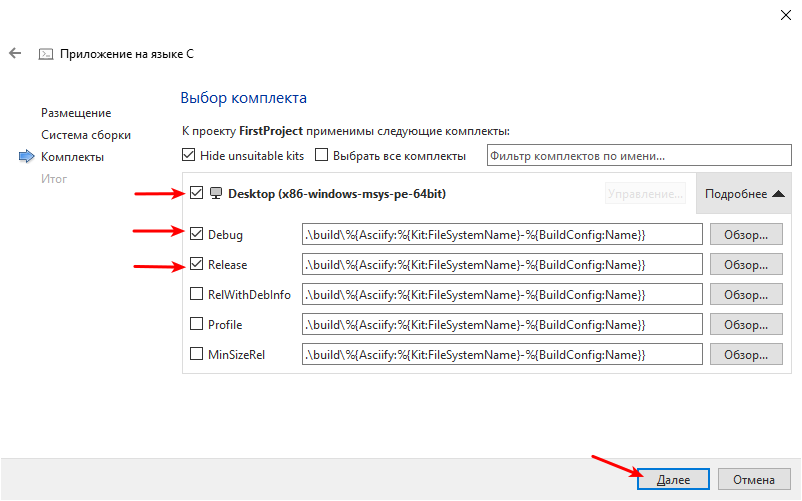
- Комплекты: Desktop, типы сборки — Debug и Release.
- Завершить, дождитесь импорта проекта.
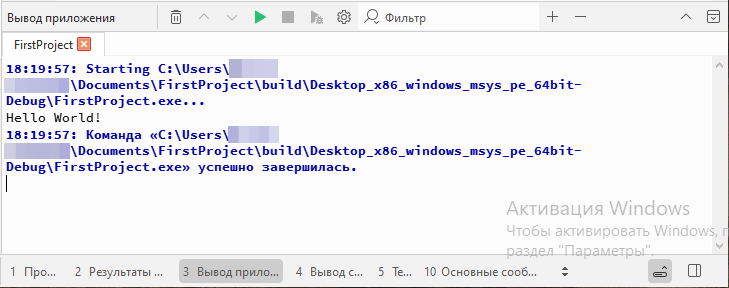
- Запуск — кнопкой внизу слева (или
Ctrl+R).
#include <stdio.h>

int main(void)
{
    printf("Hello, world!\n");
    return 0;
}
Компилятор не запускается: диагностика
Нажмите Ctrl+B и откройте вкладки Compile Output и General Messages
(меню Windows → Output Panes) — дальше по случаю.
Случай A. Жёлтый треугольник у комплекта или «No compiler found»
- Закройте Qt Creator и откройте его через ярлык
qcreator.bat. - Проверьте компилятор из командной строки:
set PATH=C:\msys64\ucrt64\bin;%PATH%
gcc.exe --version
where gcc
- Нет
gcc.exe— вернитесь к шагу 2 и установите пакеты MSYS2. - Пакеты есть — укажите пути вручную: Параметры → Комплекты → Desktop:
C:
C:\msys64\ucrt64\bin\gcc.exe, C++:g++.exe, Отладчик:gdb.exe, CMake:C:\msys64\ucrt64\bin\cmake.exe.
Случай B. «CMake configuration failed», нет CMake или Ninja
- Проверьте:
set PATH=C:\msys64\ucrt64\bin;%PATH%
where cmake
where ninja
- CMake —
C:\msys64\ucrt64\bin\cmake.exe. Ninja в команде курса ставится из репозиторияmingw64(неucrt), поэтому он может быть вC:\msys64\mingw64\bin\ninja.exe. Нет — установите:pacman -S mingw-w64-ucrt-x86_64-ninja. - Укажите пути в Параметры → CMake, затем правой кнопкой по проекту → Run CMake.
- Проект — в локальной папке без кириллицы.
Случай C. Qt Creator не запускается или падает при старте
- Установлен ли Visual C++ Redistributable (
vc_redist.x64.exe) — без него Qt Creator не стартует. - Запускайте через ярлык/
.bat, а не черезbin\qtcreator.exe. - Внутри
C:\qtcreatorдолжны быть каталогиbin,lib,share.
Случай D. Собралось, но программа не запускается
- Запускайте из Qt Creator и смотрите Application Output.
- При запуске
exeвне среды появляется ошибка о DLL (libgcc_s_seh-1.dll,libwinpthread-1.dll) — запускайте через ярлык (там заданPATH), добавьтеC:\msys64\ucrt64\binв системныйPATHили включите статическую линковку вCMakeLists.txt:set(CMAKE_EXE_LINKER_FLAGS "-static"). - Окно мгновенно закрывается — добавьте ожидание клавиши в конец
mainили включите Run in terminal (Проекты → Запуск).
Случай E. Особенности учебной аудитории
- Нет прав администратора: MSYS2, VC++ Redist и 7-Zip ставятся от администратора; если прав нет — сообщите преподавателю и временно используйте VS Code/Visual Studio 2022.
- Антивирус блокирует
gcc.exe/g++.exe: добавьтеC:\msys64и папку проекта в исключения. - Кириллица в пути или сетевой диск: перенесите проект в локальную папку с латинским путём.
Что собрать для преподавателя
- Help → About Qt Creator (версия);
- скриншот Параметры → Комплекты → Desktop;
- вывод
where gccиgcc.exe --version; - текст Compile Output и General Messages после
Ctrl+B; - содержимое вашего
qcreator.bat.
Горячие клавиши
| Клавиши | Действие |
|---|---|
Ctrl+B | собрать |
Ctrl+R | собрать и запустить |
F5 | запуск под отладчиком |
F9 | точка останова |
F10 / F11 | шаг с обходом / с заходом |
Настройка под курс
- Кодировка UTF-8: Параметры → Text Editor → Behavior → File Encodings → UTF-8.
- Отступы 4 пробела: Параметры → Text Editor → Behavior.
- Тёмная тема: Параметры → Environment → Theme.
- Запуск в терминале: Проекты → Запуск → Run in terminal — удобно для
scanf.
Частые проблемы (сводная таблица)
| Симптом | Причина и решение |
|---|---|
| Жёлтый треугольник у комплекта | запущен не через ярлык / нет пакетов MSYS2 — случай A |
| «No compiler found» | не найден gcc.exe — укажите путь в комплекте, случай A |
| «CMake configuration failed» | нет CMake/Ninja или путь с кириллицей — случай B |
| Qt Creator не стартует | не установлен VC++ Redist — случай C |
exe не запускается вне среды | PATH без C:\msys64\ucrt64\bin — случай D |
| Подсказка «Link with an Installed Qt» | Qt framework не ставили — «Больше не показывать» |
'printf' was not declared | забыли #include <stdio.h> |
| Ничего не помогает | пришлите данные из «Что собрать для преподавателя» |
Что запомнить
MSYS2 даёт компилятор и CMake, Qt Creator ставится отдельным архивом, а запускается через
qcreator.bat/ярлык, который добавляет C:\msys64\ucrt64\bin в PATH. Если сборка не идёт —
проверьте запуск через ярлык и посмотрите Compile Output/General Messages.
Иллюстрации в этом гайде — скриншоты из инструкции курса.