Qt Creator: установка и настройка в Linux
Два способа установки
- Из репозитория дистрибутива — быстрее и проще, рекомендуется.
- Онлайн-установщик с qt.io — если нужна конкретная версия Qt.
Способ 1: репозиторий дистрибутива
| Дистрибутив | Команда |
|---|---|
| Ubuntu / Debian | sudo apt update && sudo apt install qtcreator qt6-base-dev cmake ninja-build g++ gdb |
| Fedora | sudo dnf install qt-creator qt6-qtbase-devel cmake ninja-build gcc gcc-c++ gdb |
| Arch / Manjaro | sudo pacman -S qtcreator qt6-base cmake ninja gcc gdb |
| openSUSE | sudo zypper install qt6-creator qt6-base-devel cmake ninja gcc gdb |
Если пакет не найден, уточните имя:
apt search qtcreator,dnf search qt-creator,pacman -Ss qtcreator. В разных выпусках имена немного отличаются.
Способ 2: онлайн-установщик
chmod +x qt-unified-linux-x64-online.run
./qt-unified-linux-x64-online.run
Выберите Custom installation → Qt 6.x → Desktop gcc 64-bit, Developer and Designer Tools → Qt Creator, CMake, Ninja. Если установщик ругается на библиотеки:
sudo apt install libxcb-xinerama0 libxcb-cursor0 libgl1-mesa-dev libxkbcommon-x11-0
Проверка после установки
gcc --version
gdb --version
cmake --version
В Qt Creator: Tools → Options → Kits — у набора Desktop Qt 6.x GCC 64-bit не должно
быть жёлтого треугольника. Затем File → New Project → Non-Qt Project → Plain C Application,
Ctrl+B — сборка, Ctrl+R — запуск.
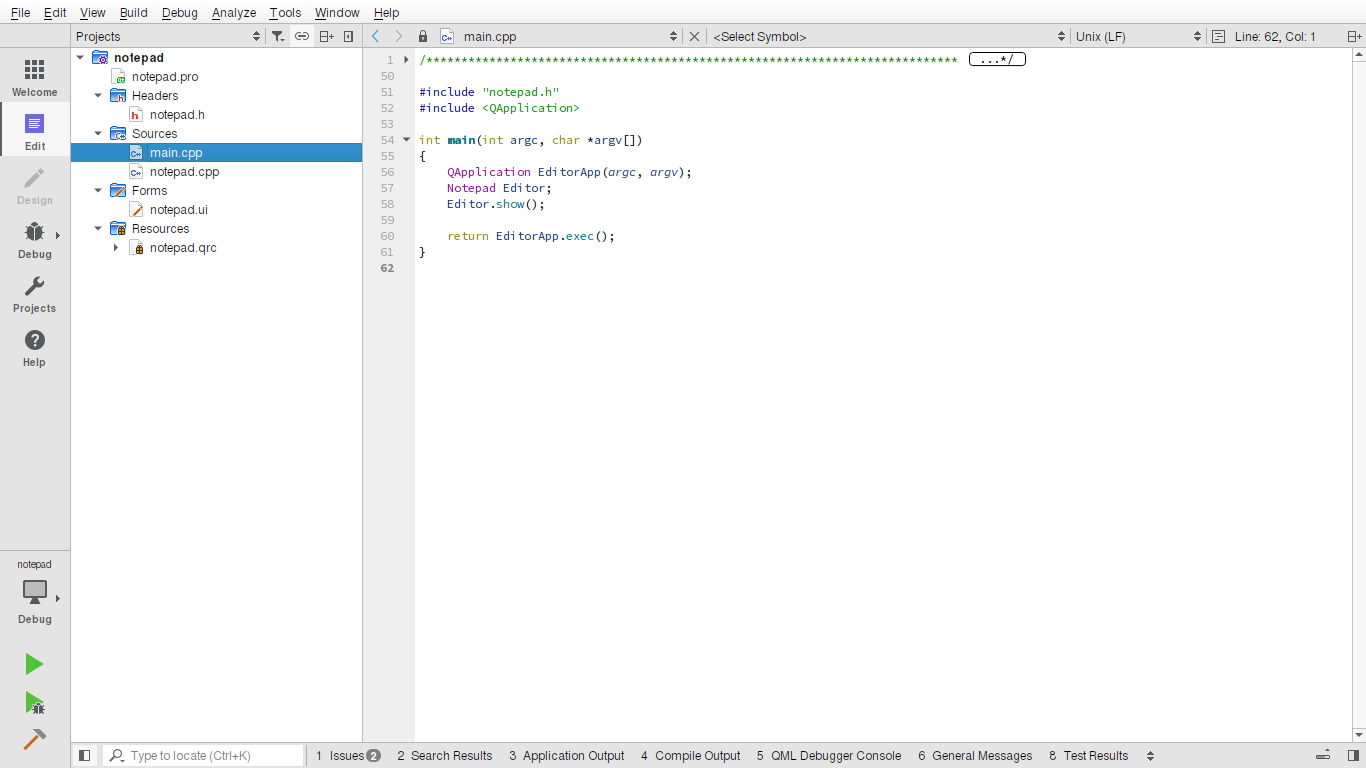
#include <stdio.h>

int main(void)
{
    printf("Hello from Linux!\n");
    return 0;
}
Компилятор не запускается: диагностика
Нажмите Ctrl+B и откройте вкладки Compile Output и General Messages — дальше по случаю.
Случай A. Жёлтый треугольник у kit, «No compiler found»
- Установите компилятор:
sudo apt install build-essential gcc g++(Fedora —gcc gcc-c++, Arch —base-devel). - Tools → Options → Kits → Desktop (default):
- Compiler / C:
/usr/bin/gcc, C++:/usr/bin/g++; - Debugger:
/usr/bin/gdb; - CMake Tool:
/usr/bin/cmake; - Qt version: установленный Qt 6.
- Compiler / C:
- Re-detect → Apply → перезапуск Qt Creator.
Случай B. «CMake configuration failed», нет CMake или Ninja
sudo apt install cmake ninja-build # Fedora: sudo dnf install cmake ninja-build
Затем Tools → Options → CMake — проверьте путь к cmake, и в проекте выполните
Run CMake (правой кнопкой по проекту).
Случай C. Сборка не стартует
- Проверьте, что у проекта выбран kit.
- Build → Clean All, затем Build → Run CMake, снова
Ctrl+B. - Посмотрите General Messages — там часто написана настоящая причина.
Случай D. Собралось, но не запускается
- Запускайте из Qt Creator (
Ctrl+R) и смотрите Application Output. - В терминале проверьте вручную:
cd build
./имя_программы
- Если не хватает прав —
chmod +xна исполняемый файл; если «No such file» — проверьте путь к собранному файлу в Projects → Run.
Случай E. Особенности Linux
- Wayland: окна Qt Creator могут вести себя странно — запустите
QT_QPA_PLATFORM=xcb qtcreator. - Snap-версия: ограничена домашним каталогом — держите проекты в
~. - Права: не работайте под
root; при необходимостиsudo chown -R "$USER":"$USER" ~/проект.
Что собрать для преподавателя
Версию Qt Creator (Help → About), скриншот Tools → Options → Kits, вывод
gcc --version и текст Compile Output / General Messages.
Отладка
F9 — точка останова, F5 — запуск под отладчиком, F10/F11 — шаги. Нужен пакет gdb.
Настройка под курс
- Кодировка в Linux — UTF-8 по умолчанию.
- Отступы: Tools → Options → Text Editor → Behavior → Tab size = 4, Insert spaces.
- Сборка из терминала (для проверки):
gcc -Wall -Wextra -g main.c -o main && ./main
Частые проблемы
| Симптом | Решение |
|---|---|
cannot find -lGL | sudo apt install libgl1-mesa-dev |
could not load the Qt platform plugin "xcb" | libxcb-xinerama0 libxcb-cursor0 libxkbcommon-x11-0 |
| Компилятор не найден в kit | build-essential + настроить kit (случай A) |
| CMake не найден | cmake ninja-build (случай B) |
| Отладчик не стартует | установите gdb и перезапустите Qt Creator |
Что запомнить
Qt Creator — основная среда курса и на Linux: ставится из репозитория одной командой. Порядок диагностики тот же, что в Windows: Compile Output → kit → компилятор/CMake.